
Stap 1: App connector met OAuth aanmaken in AFAS:
- Ga -in AFAS- naar: Algemeen / Beheer / App connector.
- Klik op: Nieuw.
- Vul de omschrijving in.
- Selecteer OAuth bij het veld Authenticatieype.
- Selecteer de autorisatiegroep waarvan de leden de app connector mogen gebruiken om zich aan te melden via de Authorisation code flow.
- Selecteer Client credentials bij Type OAuth flow.
- Je selecteert de gebruiker die zich mag aanmelden bij de api.
- Selecteer de gewenste Get- en UpdateConnectoren in de volgende stappen.
- In het laatste scherm zie je de OAuth client id en de OAuth client secret.
Kopieer beide waarden en sla deze op een veilige plaats op.
Let op:
Na het voltooien van de wizard kun je OAuth client id nog wel raadplegen via de eigenschappen van de app connector, maar niet meer wijzigen.OAuth client secret kun je niet meer raadplegen EN niet meer wijzigen. Wel kun je een nieuwe OAuth client secret genereren, deze vervangt dan de oude. Als je een nieuwe OAuth client secret genereert, kan de oude niet meer gebruikt worden. - Klik op: Voltooien.
Stap 2: OAuth token toevoegen in STKKR
Na het registeren zal STKKR direct openen. Ben je nog niet ingelogd? Log dan eerst even in.
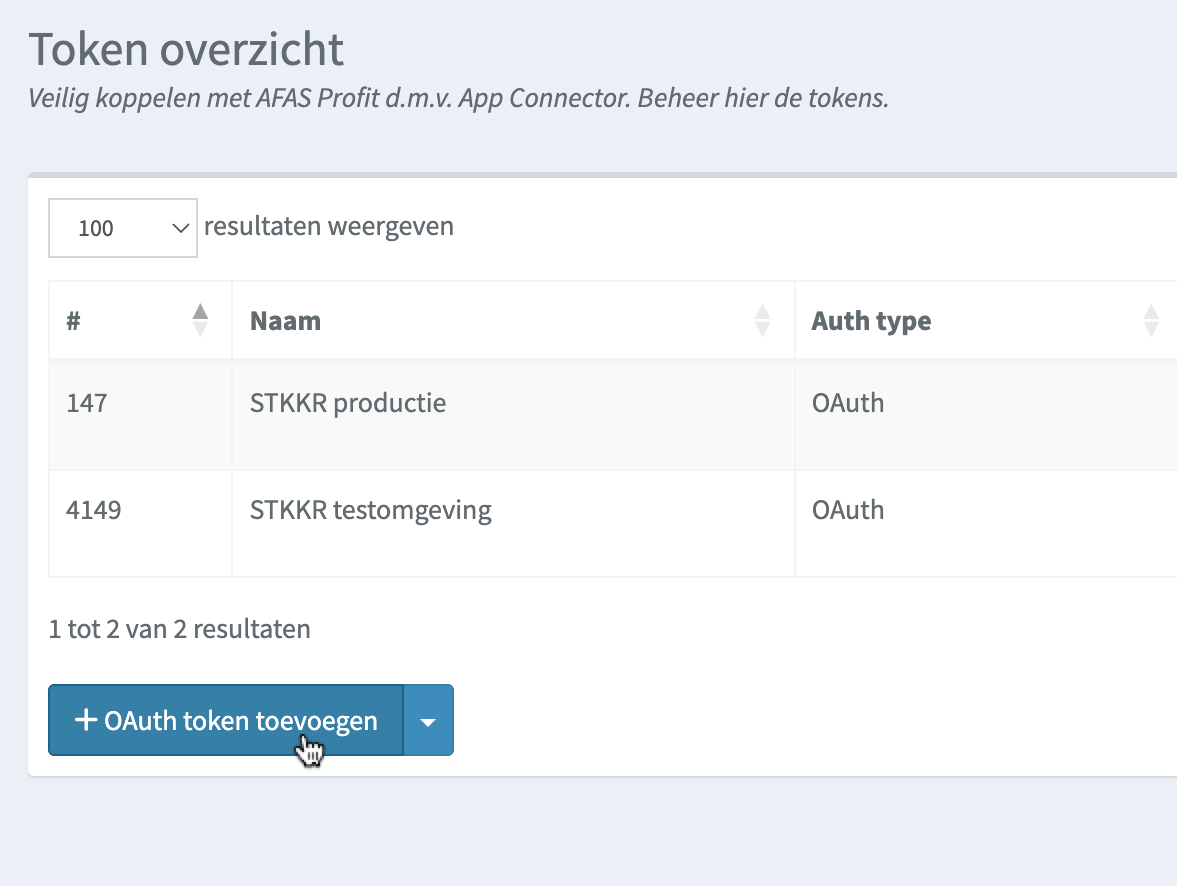
- Kies -in STKKR- in de menubalk voor Tokens
- Kies “OAuth token toevoegen” indien je een nieuwe OAuth token wilt toevoegen
- Vul de velden compleet in:
- Omschrijving: Een logische omschrijving, bijvoorbeeld de omgevingsnaam in AFAS
- Omgeving: Maak hier een keuze tussen de productie, accept of Testomgeving van AFAS. Werk je nog lokaal? Kies van voor eigen URL
- AFAS online deelnemersnummer: Vul de cijfers in van jullie omgevingsnaam. (12345AA = 12345)
- OAuth Client ID: Plak hier het id vanuit AFAS
- OAuth Client Secret: Plak hier de secret vanuit AFAS
- Test de token, bij goed resultaat zie je een voorbeeld van alle get en updateconnectoren die zijn toegevoegd.
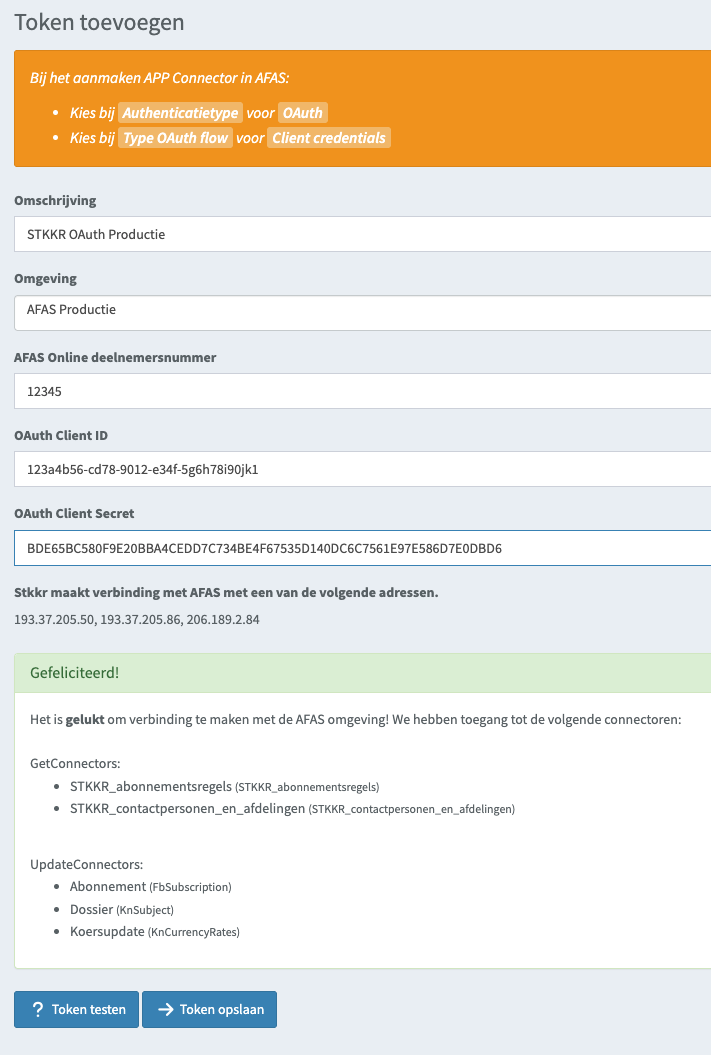
- Kies Token opslaan om de token op te slaan.